
Entra en tu gestión
Ya tengo cuenta
Inicia sesión para ver tus dispositivos, vincular otro y abrir su historial.
Iniciar sesiónQuiero crear una cuenta
Necesitas el Link de un dispositivo activo que todavía no esté vinculado a otra cuenta.
Crear cuentaQuiero probar desde esta web
Introduce tu propio Link y envía el ticket de ejemplo. Puedes consultar la respuesta sin imprimir otra vez.
Ir a la pruebaDe la app a tu cuenta
- 01
Prepara la impresora principal
Configura la impresora número 1 en Android y comprueba que imprime desde la app. Mantén activados el servicio de impresión y el servicio web, con acceso a Internet.
- 02
Obtén el código Link
En PosPrinterDriver abre Gestión web o pulsa el Link de la parte superior. Si aún no aparece, registra el dispositivo. Pulsa Copiar link; Abrir gestión también copia el código y abre el navegador.
- 03
Crea tu cuenta
En la pantalla de acceso pulsa Crear una cuenta. El primer campo es Código link del dispositivo: pega el código de tu app y completa tus datos y contraseña.
- 04
Comprueba la vinculación
Al completar el alta se abre Mis dispositivos y ese Android queda vinculado a tu cuenta. Un Link inexistente, de un dispositivo desactivado o ya vinculado no permite completar el registro.
Si ya tienes cuenta: añade otro dispositivo
- 01
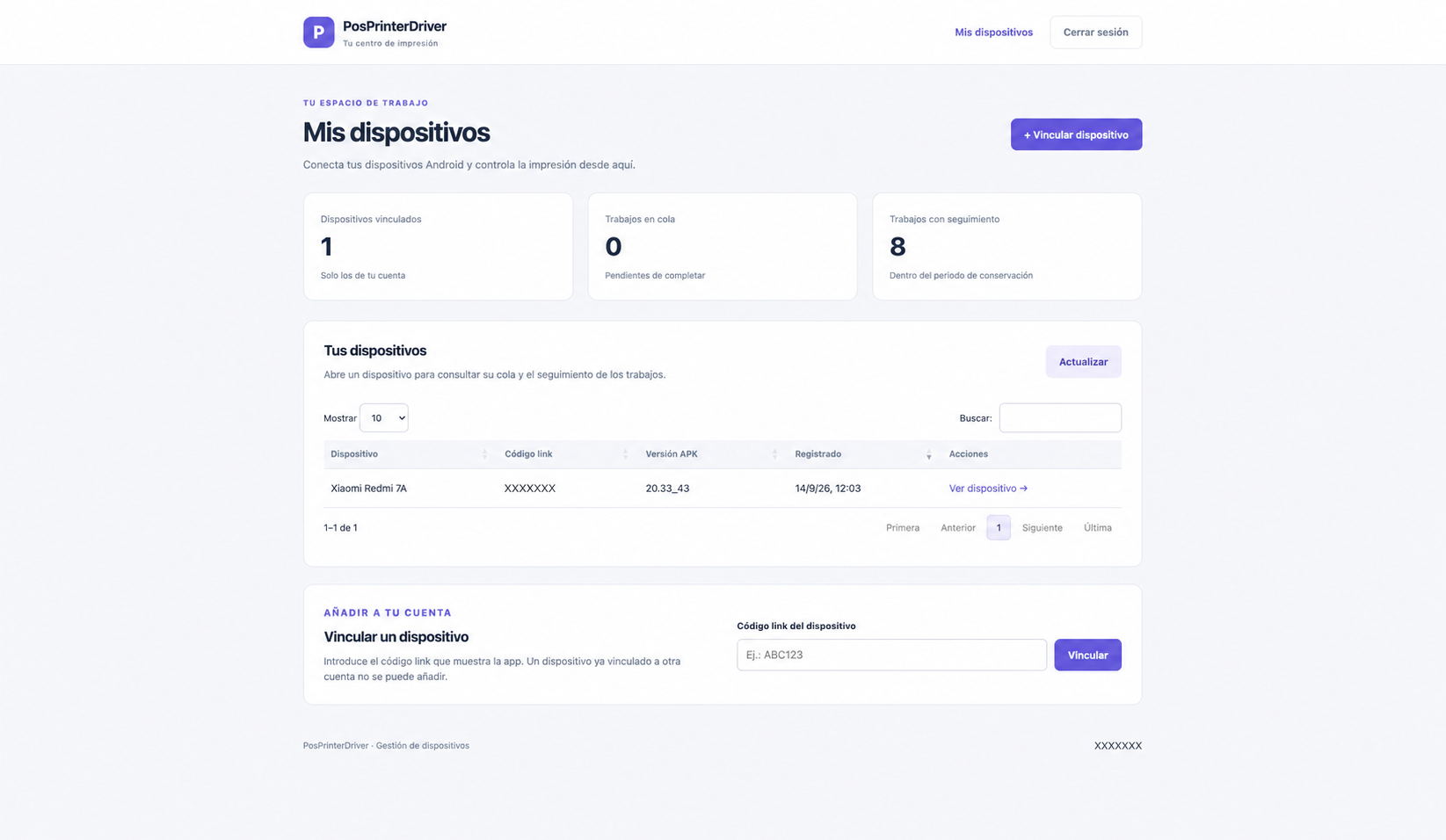
Abre Mis dispositivos
Inicia sesión con tu cuenta habitual. No necesitas crear otra cuenta para añadir un Android.
- 02
Pulsa Vincular dispositivo
Pega el Link en Código link del dispositivo y pulsa Vincular. El dispositivo debe estar disponible y no pertenecer a otra cuenta.
- 03
Abre su ficha
En Tus dispositivos pulsa Ver dispositivo. Puedes buscar por nombre o Link y ordenar la tabla para encontrarlo.
Así se ve el panel
Captura del panel de gestión con los datos privados ocultos. Pulsa la imagen para verla ampliada.
Envía y comprueba un ticket de prueba
- 01
Enciende la impresora y abre la app
Comprueba papel, conexión y permisos. El servicio web debe seguir activo en Android; los trabajos remotos se envían a la impresora número 1.
- 02
Pulsa Imprimir ticket de prueba
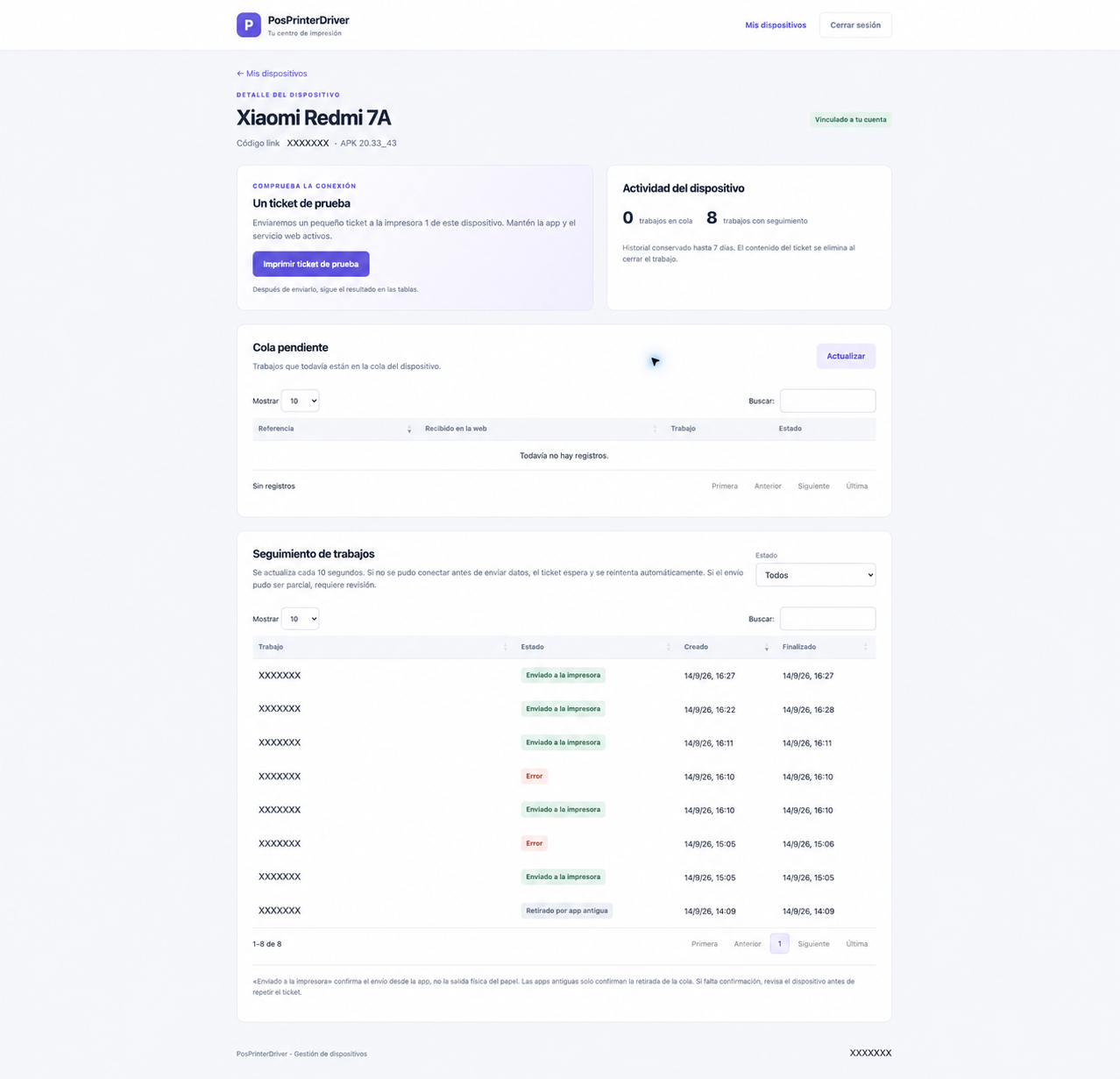
En la ficha del dispositivo, pulsa el botón una sola vez. La gestión mostrará el trabajo en la cola o en el historial según avance.
- 03
Sigue el resultado
Las tablas se actualizan cada diez segundos. Usa Actualizar, Buscar o el filtro Estado para localizar el trabajo. Consultar o actualizar no vuelve a imprimir.
- 04
Comprueba el papel
Enviado a la impresora indica que la app terminó de entregar los datos sin detectar un error. Comprueba también que el ticket ha salido físicamente.
La prueba y su seguimiento
Captura de la ficha de un dispositivo y su historial; los identificadores privados están ocultos.
Cómo interpretar cada estado
| Estado en la gestión | Qué significa | Qué hacer |
|---|---|---|
| En cola | El servidor ha guardado el ticket y espera al terminal. | Mantén Android conectado y el servicio web activo. |
| Entregado a la app / Recibido por la app | El trabajo está reservado para el terminal o este ha confirmado que lo recibió. | Espera el resultado del envío. |
| Enviando | La app está intentando entregar los datos a la impresora. | No pulses imprimir otra vez. |
| Esperando impresora | La conexión falló antes de intentar escribir el ticket. | Recupera la conexión; Android 20.33 o posterior vuelve a intentarlo automáticamente. |
| Enviado a la impresora | La entrega de datos terminó sin error detectado. | Comprueba la salida física del ticket. |
| Error / Sin confirmación | Hay un fallo definitivo o el resultado es incierto; puede haberse enviado parte del ticket. | Revisa la impresora y el papel antes de crear otro trabajo. No hay reimpresión automática. |
| Retirado por app antigua | Una versión anterior retiró el ticket sin confirmar el transporte. | Comprueba el papel y actualiza la app para disponer del seguimiento. |
Prueba el apagado y la reconexión
Requiere Android 20.33 o posterior y el servicio web activo. La recuperación se aplica a fallos de conexión por red, Bluetooth o USB anteriores al envío de datos.
- 01
Apaga la impresora y envía una prueba nueva
El terminal debe seguir encendido y con Internet. Envía el ticket una sola vez desde su ficha.
- 02
Comprueba Esperando impresora
Tras fallar la conexión, el ticket conserva su referencia y permanece pendiente. El reintento queda habilitado a partir de treinta segundos; la app consulta la cola periódicamente.
- 03
Enciende o reconecta la impresora
Cuando la conexión vuelva a funcionar, la app intentará enviar el mismo trabajo. No pulses el botón de prueba de nuevo. En USB puede ser necesario aceptar el permiso de Android.
- 04
Revisa el historial y el ticket
Comprueba el cambio a Enviado a la impresora y que sale el papel. Si el envío pudo ser parcial, quedará sin confirmación y no se repetirá automáticamente.
Qué se conserva y hasta cuándo
El historial y los tickets pendientes caducan a los siete días por defecto. El servidor los elimina automáticamente; la configuración del servicio puede establecer otro plazo.
Mientras espera una reconexión, el ticket conserva su contenido y su fecha de caducidad original. Al finalizar, se elimina el contenido y solo queda el historial hasta que caduque.
Un ticket que ya terminó como Error o Sin confirmación no vuelve a la cola al encender la impresora. Comprueba antes el papel y, si es necesario, envía una nueva prueba.